
Dica prática
Proteja pastas do Windows contra ransomware: ative o Acesso controlado a pastas
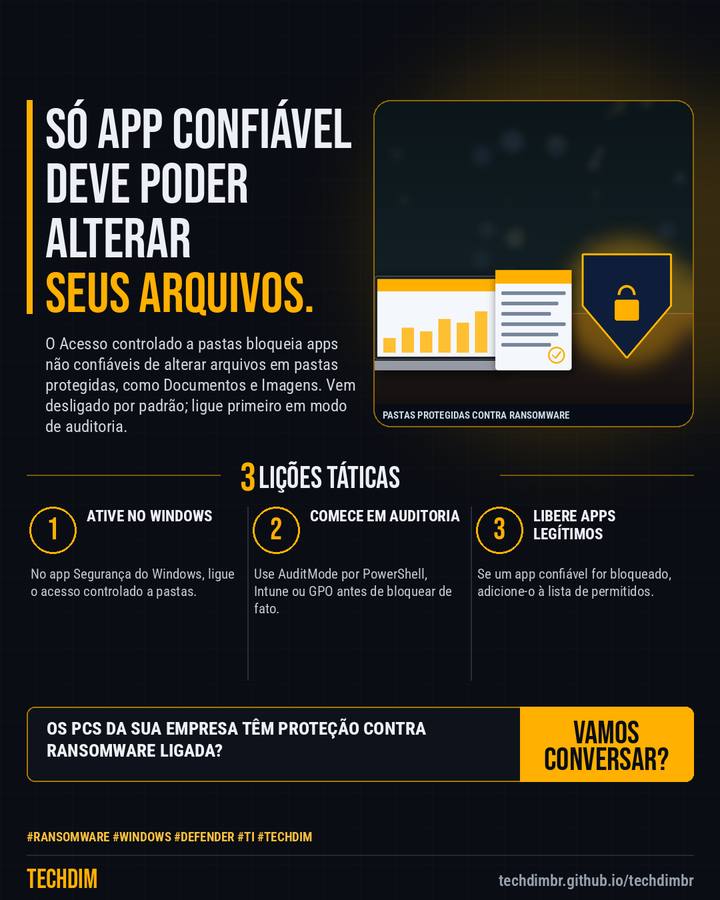
O Acesso controlado a pastas bloqueia apps não confiáveis de alterar arquivos em pastas protegidas, como Documentos e Imagens. Vem desligado por padrão; ligue primeiro em modo de auditoria.
Resumo da dica
- O Acesso controlado a pastas só deixa apps confiáveis alterarem arquivos em pastas protegidas, como Documentos, Imagens e Vídeos. Vem desligado por padrão
- Num PC: app Windows Security > Virus & threat protection > Manage settings > Manage controlled folder access e ative a chave. Pode adicionar outras pastas
- Em empresas, use Intune ou Política de Grupo e comece em AuditMode; depois libere os apps legítimos que forem bloqueados e passe para Enabled
A TECHDIM ativa a proteção contra ransomware nos computadores da sua empresa, com testes antes de bloquear.
Por que vale a pena
Recurso nativo do Windows, documentado pela Microsoft, que dificulta a criptografia de arquivos por ransomware.
Passo a passo
- Ative no Windows. No app Segurança do Windows, ligue o acesso controlado a pastas.
- Comece em auditoria. Use AuditMode por PowerShell, Intune ou GPO antes de bloquear de fato.
- Libere apps legítimos. Se um app confiável for bloqueado, adicione-o à lista de permitidos.
Fontes consultadas
Mais do Radar de hoje
- Notícia de tecnologia Modelo de IA aberto pode rodar dentro da empresa: Aleph Alpha lança o Kolibri
- Alerta de segurança Citrix NetScaler: nova falha explorada em ataques atinge equipamentos com SAML
- Serviço TECHDIM Acesso remoto sem abrir a porta: VPN, MFA e rede segmentada para sua empresa
Leia também
Este texto resume as fontes citadas na data de publicação. Confira sempre o aviso oficial do fabricante antes de agir em produção.