
Dica prática
Firewall do Windows desligado? Confira os 3 perfis em minutos
O Firewall do Windows já vem ligado e bloqueia o que entra sem regra. O risco é alguém desligá-lo para testar algo e esquecer. Em um minuto você confere e religa, sem instalar nada.
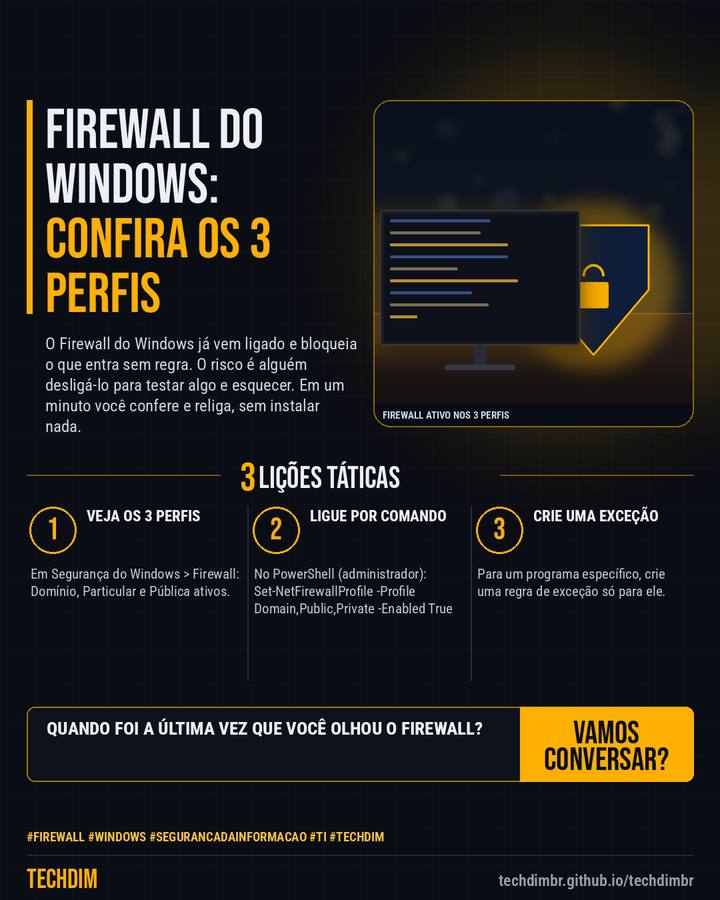
Resumo da dica
- O Firewall do Windows vem ligado por padrão e bloqueia o que entra sem pedido ou regra. Mas alguém pode tê-lo desligado para "resolver um problema"
- Abra Segurança do Windows > Firewall e proteção de rede e veja os perfis Domínio, Particular e Pública: os três devem estar ativos
- Prefira o PowerShell como administrador: Set-NetFirewallProfile -Profile Domain,Public,Private -Enabled True liga os três de uma vez
Se um programa exigir o firewall desligado, crie uma regra para ele. Não desligue a proteção inteira.
Por que vale a pena
Firewall desligado de forma improvisada é uma brecha comum em PMEs e é corrigida em minutos com recurso nativo do Windows.
Passo a passo
- Veja os 3 perfis. Em Segurança do Windows > Firewall: Domínio, Particular e Pública ativos.
- Ligue por comando. No PowerShell (administrador): Set-NetFirewallProfile -Profile Domain,Public,Private -Enabled True
- Crie uma exceção. Para um programa específico, crie uma regra de exceção só para ele.
Fontes consultadas
Mais do Radar de hoje
- Notícia de tecnologia Anthropic investe US$ 100 milhões para formar 10 mil engenheiros de IA para empresas
- Alerta de segurança Zammad: falhas no sistema de chamados entram na lista de exploradas da CISA
- Serviço TECHDIM Automação com IA: seu atendimento responde rápido sem perder o controle
Leia também
Este texto resume as fontes citadas na data de publicação. Confira sempre o aviso oficial do fabricante antes de agir em produção.