
Dica prática
Acesso controlado a pastas do Windows: proteja arquivos contra ransomware em 5 passos
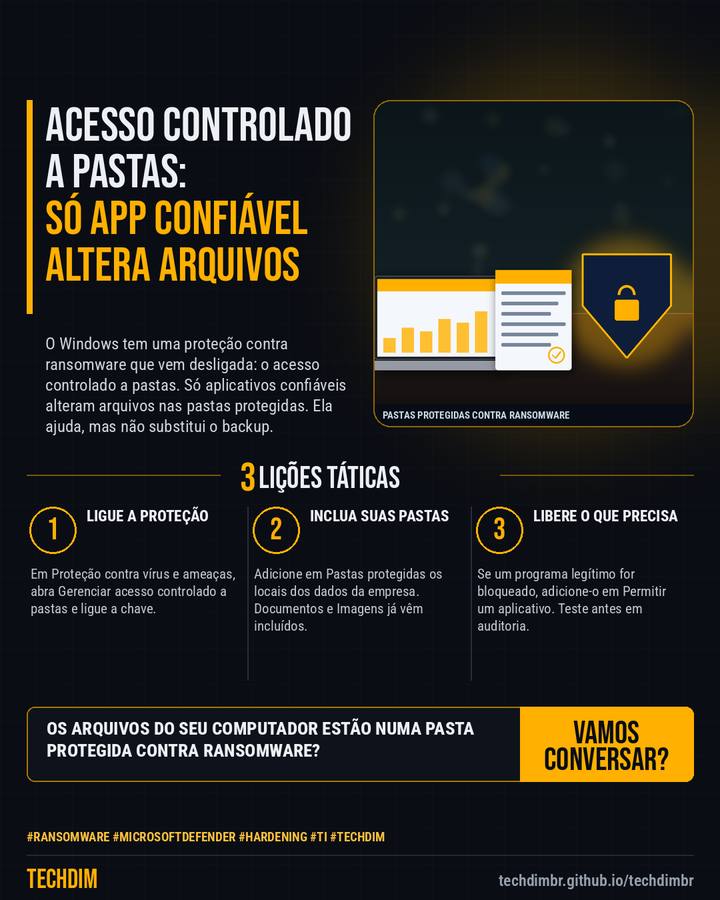
O Windows tem uma proteção contra ransomware que vem desligada: o acesso controlado a pastas. Só aplicativos confiáveis alteram arquivos nas pastas protegidas. Ela ajuda, mas não substitui o backup.
Resumo da dica
- 1) Segurança do Windows > Proteção contra vírus e ameaças > Gerenciar configurações > Gerenciar acesso controlado a pastas. 2) Ative a chave e confirme com Sim
- 3) Em Pastas protegidas, adicione as pastas de dados (ex.: C:\Dados). Documentos, Imagens, Vídeos e Música já vêm protegidos. Exige o antivírus do Defender ativo
- 4) Programa legítimo bloqueado: Permitir um aplicativo > Adicionar um aplicativo permitido. 5) Em várias máquinas, teste antes em Modo de Auditoria (Intune ou GPO)
Seus PCs estão com o acesso controlado a pastas ligado? Ative, teste em modo de auditoria e inclua as pastas de dados da empresa.
Por que vale a pena
Passo a passo baseado na documentação da Microsoft para ligar uma proteção nativa do Windows que impede programas não confiáveis de alterar arquivos, reduzindo o estrago de um ransomware.
Passo a passo
- Ligue a proteção. Em Proteção contra vírus e ameaças, abra Gerenciar acesso controlado a pastas e ligue a chave.
- Inclua suas pastas. Adicione em Pastas protegidas os locais dos dados da empresa. Documentos e Imagens já vêm incluídos.
- Libere o que precisa. Se um programa legítimo for bloqueado, adicione-o em Permitir um aplicativo. Teste antes em auditoria.
Fontes consultadas
Mais do Radar de hoje
- Notícia de tecnologia Microsoft trata agentes de IA como risco interno e anuncia controles para vigiá-los
- Alerta de segurança Rank Math PRO adulterado: plugin de SEO do WordPress entregou backdoor que se recria
- Serviço TECHDIM IA local: modelos de linguagem na sua rede para analisar documentos sem enviá-los à nuvem
Leia também
Este texto resume as fontes citadas na data de publicação. Confira sempre o aviso oficial do fabricante antes de agir em produção.